
Annonce – sponsoreret indhold.
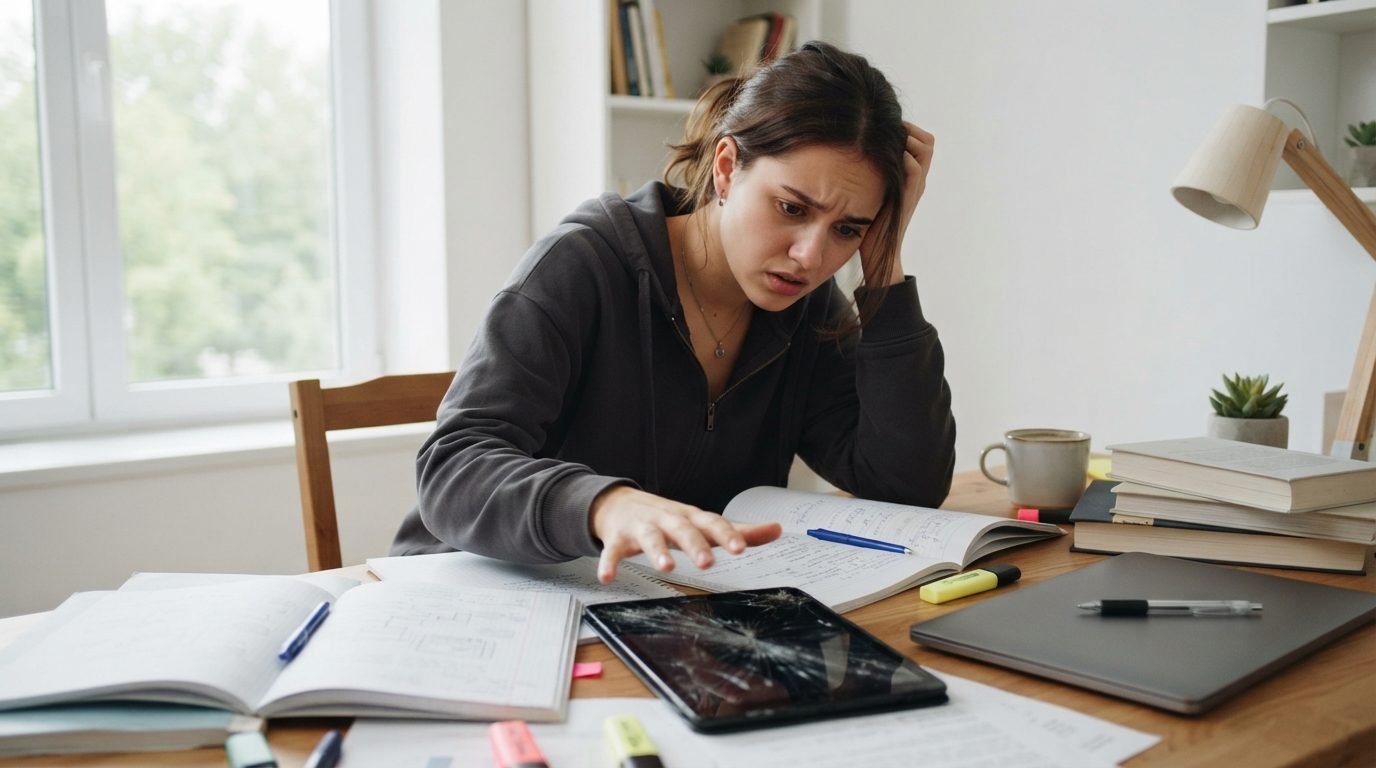
Når din tablet skærm knækket er gået i stykker midt i en eksamensperiode, er det vigtigste at få sikret dine noter og din PDF-pensum, før du tænker på selve reparationen. Så længe tabletten tænder, kan du som regel nå at få dine filer ud i skyen. Derefter skal du bruge et midlertidigt arbejdsredskab og vælge et værksted, der kan klare reparationen hurtigt og med garanti. Her er rækkefølgen, du skal handle i.
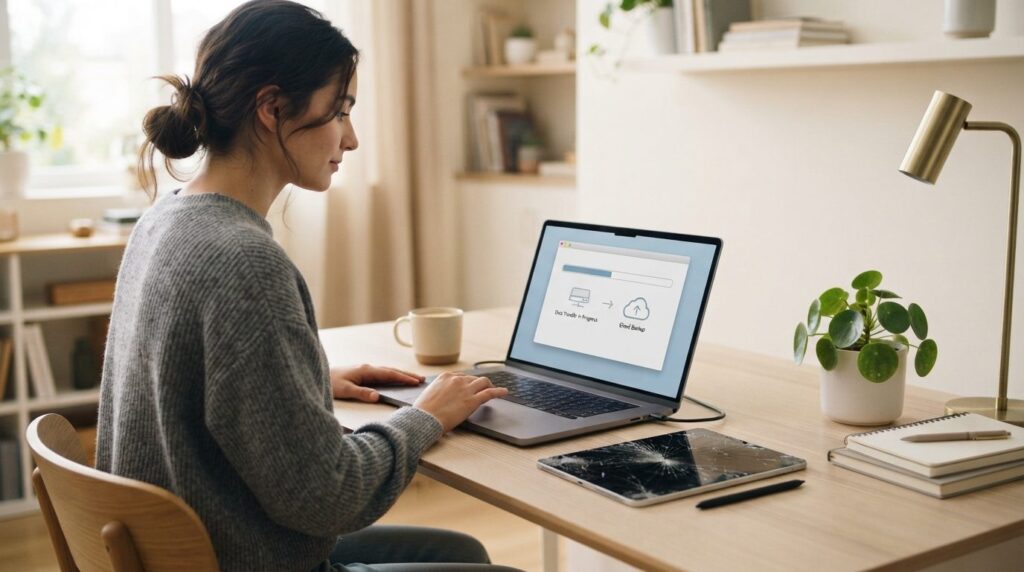
- Sluk ikke i panik. Tjek først, om tabletten stadig reagerer, og tag backup eller synkronisér med det samme.
- Dine noter ligger ofte allerede i skyen. Log ind fra en computer og tjek, at de er der, før du gør andet.
- Find en midlertidig løsning til forelæsninger og læsning (computer, telefon, print eller delte noter), så du ikke falder bagud.
- Spørg om pris, tidsramme og garanti, før du vælger værksted. En reparation er ofte et bedre valg end en ny tablet.
Tablet skærm knækket: Sådan vurderer du skaden i de første minutter
Begynd med at finde ud af, hvor slemt det står til. Der er stor forskel på en revne i hjørnet og et glas, der er knust over hele fladen. Gå systematisk til værks:
- Tjek for skarpe kanter. Knust glas kan give små skæretøjer i fingrene. Dæk skærmen med gennemsigtig pakketape eller en skærmbeskyttelsesfolie, hvis glasset flager.
- Test, om skærmen viser billede og reagerer på berøring. Nogle tablets har et intakt display bag det knuste glas. Andre viser striber, sorte felter eller reagerer kun delvist.
- Undgå at presse, bøje eller oplade i lang tid. Hvis glasset er knust, kan yderligere tryk ødelægge touch-laget og gøre reparationen større.
- Hold tabletten tør. En revne kan lade fugt trænge ind, så brug den ikke i regnvejr eller ved et vådt køkkenbord.
- Slå ikke automatisk tabletten fra. Hvis den virker, så brug tiden til at sikre noterne (se næste afsnit).
Når du har overblik, så begynd allerede nu at undersøge, hvor du kan få den repareret. Hver time, du venter, er en time uden dit arbejdsredskab. Bor du i hovedstadsområdet, er ipad reparation københavn et konkret sted at starte. RepairMe på Åboulevard 80 i København N reparerer iPad og Galaxy Tab, giver 24 måneders garanti på både del og arbejde og klarer mange skærmskift samme dag. Du vælger din model på deres side og får pris og tidsramme. Ring gerne for at få en pris bekræftet, da de netop er ved at gennemgå priserne på deres nye hjemmeside. Det betyder ikke, at du skal beslutte dig med det samme, men du ved så, hvad du har at forholde dig til, mens du sikrer dine noter.
Sådan sikrer du dine studienoter, selvom skærmen driller
Dine noter er mere værd end tabletten. Heldigvis ligger de ofte et andet sted end på selve enheden.
Tjek først, om noterne allerede er i skyen
De fleste notetagningsapps kan synkronisere automatisk, men det kræver, at funktionen er slået til. Gå til en computer eller telefon og log ind på den cloudtjeneste, din app bruger:
- Apples Noter og iCloud Drive: log ind på iCloud.com fra en browser og se, om dine noter og filer er der.
- GoodNotes, Notability og lignende: tjek appens indstillinger for iCloud-, Google Drive- eller Dropbox-synkronisering. Åbn mappen i cloudtjenesten og kontrollér, at de nyeste dokumenter findes.
- OneNote, Google Drive og OneDrive: disse gemmer typisk direkte i skyen, så log ind på en anden enhed og tjek, at de seneste ændringer er med.
- Galaxy Tab: tjek Samsung-konto, Google Drive eller den app, du bruger til noter, for en nylig synkronisering.
Typisk fejl: Du tror, noterne synkroniserer, men appen har ikke haft wifi eller er sat til kun at synkronisere manuelt. Sammenlign derfor altid tidspunktet for den seneste synkronisering med den sidste gang, du skrev noter.
Hvis tabletten stadig virker, så tag en fuld backup nu
På en iPad kan du under Indstillinger, øverst på navnet og iCloud, finde iCloud-backup og trykke på Sikkerhedskopiér nu. Det kræver wifi og nok iCloud-plads. Alternativt kan du tilslutte tabletten til en computer og tage en lokal backup via Finder på Mac eller Apple Enheder-appen på Windows. På Galaxy Tab kan du bruge Samsungs Smart Switch eller Google-backup.
Hvis touch ikke virker
Selv med en skærm, der ikke reagerer, er der muligheder. Mange tablets kan styres med et tilsluttet eller parret tastatur og mus. På iPad kan AssistiveTouch bruges sammen med en mus, hvis den allerede er sat op. Hvis du ikke kan godkende computeren, så tjek først, om noterne ligger i skyen. Hvis ikke, kan du spørge et værksted om hjælp, før du fortsætter. RepairMe oplyser, at filer, billeder og apps bliver på tabletten ved reparation, men de anbefaler også en backup, hvis det kan lade sig gøre.

Sådan følger du undervisningen, mens tabletten er væk
En reparation kan tage fra samme dag til længere, afhængigt af skaden. Planlæg alligevel, som om du er uden tablet i nogle dage, så du ikke mister tråden.
Midlertidige alternativer til noter og læsning
- Bærbar computer: åbn dine synkroniserede noter og PDF’er via cloud. Mange notetagningsapps har en webversion eller computerversion.
- Telefon: brugbar til at læse pensum eller se noter, men dårlig til lange skriveopgaver. Brug den som nødløsning.
- Bibliotekets og uddannelsesstedets computere: mange biblioteker og læringscentre har pc’er, som du kan logge ind på med dit studiekonto. Spørg i receptionen eller hos bibliotekarerne, hvordan du får adgang.
- Papir og printede slides: print de vigtigste PDF’er, hvis du hellere vil læse på papir. Tag noter i hånden og scan eller fotografér siderne bagefter.
- Lån en tablet eller computer: spørg venner, familie eller medstuderende, om du kan låne en enhed i få dage.
Hold dig fagligt opdateret
Tal med din læsegruppe og bed om adgang til delte noter, især hvis du skal læse op til en eksamen. Hvis dit uddannelsessted lægger slides op i fx Moodle, Brightspace eller itslearning, så hent dem på en anden enhed. Skal du optage forelæsninger, så spørg altid underviseren om lov først. Fortæl desuden din underviser, hvis du er bagud i en afleveringsperiode. Det er bedre at skabe forståelse tidligt end at forklare efter en overskredet frist.
Reparation eller ny tablet: Sådan vælger du
Når skærmen er knust, er fristelsen at købe en ny. Det er ikke altid nødvendigt. Overvej disse forhold:
- Tablettens alder og tilstand: Er den ellers velfungerende og stadig understøttet med opdateringer, giver en skærmreparation ofte mest mening.
- Andre fejl: Hvis batteriet også holder dårligt, eller ladeporten driller, så spørg værkstedet, om flere ting kan løses samtidig.
- Dine apps og indstillinger: En ny tablet kræver opsætning, overførsel af data og ofte nyt tilbehør som Apple Pencil eller tastaturcover, som måske ikke passer til en anden model.
- Prisen: Få en konkret pris på reparationen og sammenlign med prisen på en ny eller brugt tablet. Lad ikke et skøn eller en tilfældig kommentar afgøre sagen.
- Forsikring: Tjek din indboforsikring eller en eventuel tablet-forsikring, før du betaler selv. Nogle dækker skader efter uheld. Spørg dit forsikringsselskab, hvad der kræves, og om du skal bruge en bestemt reparatør.
Er tabletten gammel, eller er flere dele ødelagt, kan en ny være mere fornuftig. Men en skærmskade alene er sjældent en grund til at kassere en enhed.
Sådan vælger du et pålideligt reparationsværksted
Der er mange udbydere, og kvaliteten varierer. Stil de samme spørgsmål uanset hvor, du henvender dig:
- Hvad koster det, og hvor lang tid tager det? Et seriøst værksted giver pris og tidsramme, før de går i gang. RepairMe fortæller fx, at de oplyser tidsrammen på mere komplekse skader som vandskade, før arbejdet begynder.
- Hvilken garanti får jeg? Spørg, om garantien dækker både reservedel og arbejde, og hvor lang den er. RepairMe giver 24 måneders garanti på begge dele.
- Hvilken kvalitet har reservedelene? Spørg efter, hvilken type del der bruges, og hvordan den klarer sig.
- Hvad sker der med mine data? Værkstedet bør kunne sige, at de ikke rører dit indhold. Tag alligevel altid backup først.
- Kan jeg komme forbi fysisk? Et værksted med fast adresse og åbningstider er lettere at følge op på. RepairMe ligger på Åboulevard 80 og har åbent mandag til fredag klokken 10-18 samt weekender klokken 10-15. Tjek altid de aktuelle åbningstider, før du tager af sted.
- Kan I reparere netop min model? Hvis du er i tvivl, så book en fejlfinding eller ring først.
Hvis du er utryg ved dine rettigheder som forbruger, kan du finde generelle råd hos Forbrugerrådet Tænk. Der gælder desuden en lovbestemt reklamationsret på varer, og du kan altid tale med værkstedet om, hvad der er dækket, hvis noget går galt efter reparationen.
Sådan undgår du, at det sker igen
Du kan ikke forhindre alle uheld, men få vaner gør en stor forskel:
- Brug et solidt cover med kant: Et cover, der rager lidt op over skærmen, beskytter ved fald og ved tryk i tasken.
- Sæt hærdet glas eller skærmbeskyttelse på: Det tager en del af slaget og er billigere at udskifte end selve skærmen.
- Pak tabletten i en polstret lomme eller et sleeve: Læg den ikke sammen med nøgler, oplader eller tykke bøger uden beskyttelse.
- Slå automatisk synkronisering til: Så er dine noter altid i skyen, og et uheld bliver et irritationsmoment frem for en katastrofe.
- Tag en regelmæssig backup: Sæt en fast rutine op, fx i forbindelse med semesterstart og før eksamener.
- Vær opmærksom på, hvor du bruger den: Kanten af et bord, sofaen og en rygsæk i cykelkurven er klassiske steder, hvor tablets går i stykker.
Din handlingsplan trin for trin
- Sikr dig selv: Tape knust glas og undgå at presse på skærmen.
- Tjek synkronisering: Log ind på din cloudtjeneste fra en anden enhed og se, om noterne er der.
- Tag backup: Brug iCloud, Google, Samsung eller en computer, hvis tabletten stadig virker.
- Find en midlertidig løsning: Brug computer, lån en enhed, print eller hent delte noter fra din læsegruppe.
- Kontakt underviser eller studiekammerater: Hvis du er tæt på en deadline eller eksamen, så sig det tidligt.
- Få pris og tidsramme: Kontakt et værksted og sammenlign, før du overvejer en ny tablet.
- Tjek forsikringen: Se om en skade er dækket, før du betaler.
- Forebyg: Køb et solidt cover og skærmbeskyttelse, og sæt synkroniseringen op, så du ikke står i samme situation igen.
Ofte stillede spørgsmål
Mister jeg mine noter, hvis jeg får skiftet skærmen?
Normalt ikke. Ved en skærmreparation bliver indholdet på tabletten, hvor det er. RepairMe oplyser fx, at de ikke rører dine filer, billeder og apps. Alligevel bør du altid tage en backup først, for en reparation kan i sjældne tilfælde afsløre andre fejl.
Kan jeg få fat i mine noter, hvis skærmen er helt sort?
Ofte ja. Tjek først, om dine noter er synkroniseret til en cloudtjeneste, og log ind fra en computer. Hvis ikke, så spørg et værksted, før du forsøger flere ting. Det er bedre at få hjælp end at risikere at miste data.
Hvor lang tid tager en skærmreparation?
Det afhænger af model og skade. Mange skærmskift kan klares samme dag hos RepairMe, mens mere omfattende skader som vandskade kræver en vurdering først. Spørg altid om tidsrammen, før du afleverer tabletten.
Er det bedre at købe en ny tablet end at reparere en knækket skærm?
Ikke nødvendigvis. Hvis tabletten ellers fungerer godt, er en reparation ofte det mest praktiske valg, og du slipper for ny opsætning. Få en konkret pris på reparationen, og sammenlign den med en ny eller brugt tablet, før du beslutter dig.